Domain weinbergbewässerung.de kaufen?
Wir ziehen mit dem Projekt
weinbergbewässerung.de um.
Sind Sie am Kauf der Domain
weinbergbewässerung.de interessiert?
domain@kv-gmbh.de · 0541-91531010
Domain weinbergbewässerung.de kaufen?
Wie formatiere ich den Seitenrand des Inhaltsverzeichnisses?
Um den Seitenrand des Inhaltsverzeichnisses zu formatieren, kannst du die Seitenränder im Dokument anpassen. Gehe dazu auf den Reiter "Layout" und wähle "Seitenränder". Dort kannst du die gewünschten Werte für den Seitenrand einstellen. Achte darauf, dass du die Einstellungen für das Inhaltsverzeichnis separat von den restlichen Seitenrändern festlegst. **
Wie kann der Seitenrand in Outlook 2013 eingestellt werden?
Um den Seitenrand in Outlook 2013 einzustellen, öffnen Sie eine neue E-Mail und klicken Sie auf die Registerkarte "Datei". Wählen Sie dann "Optionen" und gehen Sie zum Abschnitt "E-Mail". Dort finden Sie die Option "Nachrichtenformat" und können den Seitenrand unter "Nachrichtenformat bearbeiten" anpassen. **
Ähnliche Suchbegriffe für Seitenrand
Top-Angebote
Produkte zum Begriff Seitenrand:
-
Birobidshan, Sachbücher von Robert Gitelman Weinberg, Robert WeinbergUnter Stalins Regime entstand die Idee eines jüdischen nationalen Staates auf sowjetischem Territorium, und 1934 wurde fernab von Moskau nahe der chinesischen Grenze das »Jüdische Autonome Gebiet« ausgerufen, besser bekannt unter dem Namen seiner Hauptstadt Birobidshan. Dort sollte sich der »heisse Wunsch des jüdischen Volkes nach einer Heimat« erfüllen: Jiddisch war neben Russisch zweite Amtssprache, es gab jiddische Tageszeitungen und Verlage sowie ein jiddisches Theater. Mit dem Birobidshan-Projekt verfolgte die Sowjetregierung mehrere Ziele: Es war Teil des Industrialisierungs- und Erschliessungsprogramms der Fünfjahrespläne. Die Konzentration der Juden in Fernost sollte den Aufbau jüdischer Siedlungen in den europäischen Sowjetrepubliken verhindern. Das unwirtliche Gebiet in fruchtbaren Boden zu verwandeln, stellte eine Alternative zum zionistischen Modell Palästina dar. Zudem stärkte Birobidshan die strategische Machtposition der UdSSR im Fernen Osten gegenüber China und Japan. Das so ehrgeizige wie absurde Vorhaben ist im Laufe der Jahrzehnte mehrfach gescheitert. Doch die Geschichte dieser jüdischen Enklave sollte nicht vergessen bleiben. Der Band schildert ihren wechselvollen Verlauf und enthält eine Fülle bisher unveröffentlichten Materials aus russischen Archiven.38,00 €*Versand: 0,00 €Sichere Weiterleitung zum Anbieter
-
SOS Intensiv-Fußcreme gegen Verhornungen und TrockenheitDie Revitalum Intensiv-Fußcreme ist die ideale Lösung für trockene, verhärtete Haut an den Füßen. Dank der innovativen Formel mit 35 % Urea-Komplex und Paraffin wirkt sie bereits über Nacht – für sichtbar weichere und geschmeidigere Haut am nächsten Morgen.2,79 €*Versand: 0,00 €Sichere Weiterleitung zum Anbieter



-
Wie kann man in LibreOffice Writer einen Seitenrand einstellen?
Um einen Seitenrand in LibreOffice Writer einzustellen, klicke auf "Format" in der Menüleiste und wähle "Seite". Im Dialogfenster "Seite" kannst du dann die gewünschten Werte für den Seitenrand eingeben. **
-
Wie groß sollte der Seitenrand bei einer Hausarbeit sein?
Der Seitenrand bei einer Hausarbeit sollte in der Regel 2,5 bis 3 cm betragen. Dies ermöglicht ausreichend Platz für Korrekturen und Anmerkungen seitens des Dozenten. Es ist jedoch wichtig, die spezifischen Formatierungsrichtlinien der jeweiligen Hochschule oder des Fachbereichs zu überprüfen, da diese variieren können. **
-
Wie kann der Seitenrand in Word richtig eingestellt werden?
Um den Seitenrand in Word richtig einzustellen, öffnen Sie das Dokument und klicken Sie auf das Layout-Registerkarte. Dort finden Sie die Option "Seitenränder". Klicken Sie darauf und wählen Sie die gewünschten Seitenränder aus den vorgegebenen Optionen oder passen Sie die Werte manuell an. **
-
Was ist das Problem mit dem Seitenrand beim Drucken?
Das Problem mit dem Seitenrand beim Drucken kann verschiedene Ursachen haben. Es kann sein, dass die Druckereinstellungen nicht korrekt konfiguriert sind und der Drucker die Seitenränder nicht richtig erkennt. Es kann auch sein, dass das Dokument selbst nicht richtig formatiert ist und die Inhalte zu nah am Seitenrand liegen. In einigen Fällen kann es auch an der Software liegen, die zum Drucken verwendet wird. **

Wie entferne ich den Seitenrand komplett in MS Word?
Um den Seitenrand komplett zu entfernen, gehe in MS Word zu "Seitenlayout" und dann zu "Seitenränder". Wähle "Benutzerdefinierte Seitenränder" aus und setze alle Werte auf 0. Klicke dann auf "OK", um die Änderungen zu übernehmen und den Seitenrand vollständig zu entfernen. **
Wie entferne ich den Seitenrand beim Drucken in Word?
Um den Seitenrand beim Drucken in Word zu entfernen, öffnen Sie das Dokument und klicken Sie auf "Datei" und dann auf "Drucken". Wählen Sie unter "Einstellungen" die Option "Seitenränder" aus und stellen Sie die Ränder auf "Keine" ein. Bestätigen Sie die Änderungen und drucken Sie das Dokument aus. **
Top-Angebote
Produkte zum Begriff Seitenrand:
-
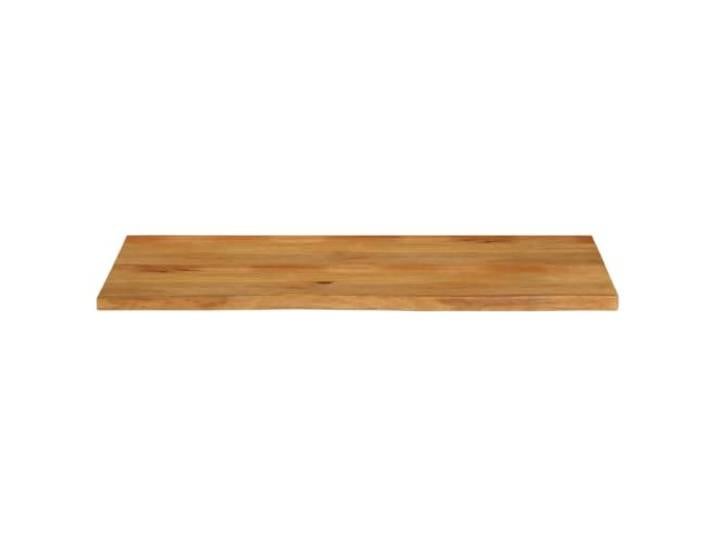
KTHLBRH Tischplatte mit lebenden Kanten, 140 x 60 x 2,5 cm Eichenholz-Finish, glatte Oberfläche, pflegeleicht, Seitenrand, einteiligKTHLBRH Tischplatte mit lebenden Kanten, 140 x 60 x 2,5 cm Eichenholz-Finish, glatte Oberfläche, pflegeleicht, Seitenrand, einteilig. Tischplatte aus massivem Mangoholz, einem tropischen Hartholz, das robust und langlebig ist, mit Maserung, die jedes Stück einzigartig macht. Rustikales Design mit lebhaften Kanten: Knoten, Risse und leicht geschwungene Formen verleihen jeder Etage einen unverwechselbaren und authentischen Charakter. Glatte Oberfläche, leicht mit einem feuchten Tuch zu reinigen, ideal, um Ihre Arbeitsplatte mühelos sauber zu halten. Vielseitige Anwendungen: Kann mit verschiedenen Basen kombiniert werden, um sich an private oder geschäftliche Umgebungen anzupassen und das Aussehen Ihres Tisches zu erneuern. Jeder Artikel ist einzigartig mit Variationen in Farbe und Maserung und garantiert Exklusivität und Individualität durch zufällige Lieferung. Farbe:Finish Eiche183,00 €*Versand: 0,00 €Sichere Weiterleitung zum Anbieter
-
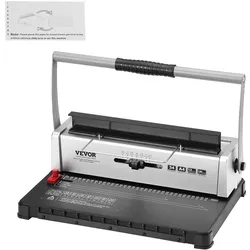
VEVOR Spiralbindegerät, Manueller Buchmacher 34-Loch-Bindung 120 Blatt, Stanzbinder mit verstellbarem 3/16- 9/16 Zoll Spiralbinderücken und Seitenrand, für Briefformat, A4, A5VEVOR Spiralbindegerät, Manueller Buchmacher 34-Loch-Bindung 120 Blatt, Stanzbinder mit verstellbarem 3/16- 9/16 Zoll Spiralbinderücken und Seitenrand, für Briefformat, A4, A5 Kompatibel mit mehreren Größen Einfach zu verwenden Langlebige Konstruktion Vielfältige Anwendungsmöglichkeiten Enthält eine Schmutzschale Bindung mit hoher Kapazität Produktgröße: 14,6 x 9,6 x 10,2 Zoll / 370 x 245 x 260 mm,Hauptmaterialien: Eisenbasis (pulverbeschichtet) + ABS-Kunststoffschale + Seitenarme aus Metall,Produktgewicht: 10,8 lbs / 4,9 kg,Artikelmodellnummer: STD12B52,15 €*Versand: 0,00 €Sichere Weiterleitung zum Anbieter
-
Birobidshan, Sachbücher von Robert Gitelman Weinberg, Robert WeinbergUnter Stalins Regime entstand die Idee eines jüdischen nationalen Staates auf sowjetischem Territorium, und 1934 wurde fernab von Moskau nahe der chinesischen Grenze das »Jüdische Autonome Gebiet« ausgerufen, besser bekannt unter dem Namen seiner Hauptstadt Birobidshan. Dort sollte sich der »heisse Wunsch des jüdischen Volkes nach einer Heimat« erfüllen: Jiddisch war neben Russisch zweite Amtssprache, es gab jiddische Tageszeitungen und Verlage sowie ein jiddisches Theater. Mit dem Birobidshan-Projekt verfolgte die Sowjetregierung mehrere Ziele: Es war Teil des Industrialisierungs- und Erschliessungsprogramms der Fünfjahrespläne. Die Konzentration der Juden in Fernost sollte den Aufbau jüdischer Siedlungen in den europäischen Sowjetrepubliken verhindern. Das unwirtliche Gebiet in fruchtbaren Boden zu verwandeln, stellte eine Alternative zum zionistischen Modell Palästina dar. Zudem stärkte Birobidshan die strategische Machtposition der UdSSR im Fernen Osten gegenüber China und Japan. Das so ehrgeizige wie absurde Vorhaben ist im Laufe der Jahrzehnte mehrfach gescheitert. Doch die Geschichte dieser jüdischen Enklave sollte nicht vergessen bleiben. Der Band schildert ihren wechselvollen Verlauf und enthält eine Fülle bisher unveröffentlichten Materials aus russischen Archiven.38,00 €*Versand: 0,00 €Sichere Weiterleitung zum Anbieter
-
Wie formatiere ich den Seitenrand des Inhaltsverzeichnisses?
Um den Seitenrand des Inhaltsverzeichnisses zu formatieren, kannst du die Seitenränder im Dokument anpassen. Gehe dazu auf den Reiter "Layout" und wähle "Seitenränder". Dort kannst du die gewünschten Werte für den Seitenrand einstellen. Achte darauf, dass du die Einstellungen für das Inhaltsverzeichnis separat von den restlichen Seitenrändern festlegst. **
-
Wie kann der Seitenrand in Outlook 2013 eingestellt werden?
Um den Seitenrand in Outlook 2013 einzustellen, öffnen Sie eine neue E-Mail und klicken Sie auf die Registerkarte "Datei". Wählen Sie dann "Optionen" und gehen Sie zum Abschnitt "E-Mail". Dort finden Sie die Option "Nachrichtenformat" und können den Seitenrand unter "Nachrichtenformat bearbeiten" anpassen. **
-
Wie kann man in LibreOffice Writer einen Seitenrand einstellen?
Um einen Seitenrand in LibreOffice Writer einzustellen, klicke auf "Format" in der Menüleiste und wähle "Seite". Im Dialogfenster "Seite" kannst du dann die gewünschten Werte für den Seitenrand eingeben. **
-
Wie groß sollte der Seitenrand bei einer Hausarbeit sein?
Der Seitenrand bei einer Hausarbeit sollte in der Regel 2,5 bis 3 cm betragen. Dies ermöglicht ausreichend Platz für Korrekturen und Anmerkungen seitens des Dozenten. Es ist jedoch wichtig, die spezifischen Formatierungsrichtlinien der jeweiligen Hochschule oder des Fachbereichs zu überprüfen, da diese variieren können. **
Ähnliche Suchbegriffe für Seitenrand
-
SOS Intensiv-Fußcreme gegen Verhornungen und TrockenheitDie Revitalum Intensiv-Fußcreme ist die ideale Lösung für trockene, verhärtete Haut an den Füßen. Dank der innovativen Formel mit 35 % Urea-Komplex und Paraffin wirkt sie bereits über Nacht – für sichtbar weichere und geschmeidigere Haut am nächsten Morgen.2,79 €*Versand: 0,00 €Sichere Weiterleitung zum Anbieter
-
ocarinamusic Studioprojekt Weinberg 2011ocarinamusic Studioprojekt Weinberg für Ocarina in C, Klarinette, Gitarre, Bass, Klavier und Percussion: " Die Ocarina in der Volksmusik und in der Welt"; 1. Auflage 2012; ISBN 9783902631275; inkl. CD; Inhalt: Zwei Polkas, Schottischer und Polka, La Danza, Tarantella Napoletana, Schwarze Augen, The Entertainer, Tico tico no fuba, Bolera de Concerte, Concerto in C, Romanze, June, Reigen der seligen Geister, Piangaro la Sorte Mia; Für Percussion: The Entertainer, Tico tico no fuba29,90 €*Versand: 0,00 €Sichere Weiterleitung zum Anbieter
-
Wie kann der Seitenrand in Word richtig eingestellt werden?
Um den Seitenrand in Word richtig einzustellen, öffnen Sie das Dokument und klicken Sie auf das Layout-Registerkarte. Dort finden Sie die Option "Seitenränder". Klicken Sie darauf und wählen Sie die gewünschten Seitenränder aus den vorgegebenen Optionen oder passen Sie die Werte manuell an. **
-
Was ist das Problem mit dem Seitenrand beim Drucken?
Das Problem mit dem Seitenrand beim Drucken kann verschiedene Ursachen haben. Es kann sein, dass die Druckereinstellungen nicht korrekt konfiguriert sind und der Drucker die Seitenränder nicht richtig erkennt. Es kann auch sein, dass das Dokument selbst nicht richtig formatiert ist und die Inhalte zu nah am Seitenrand liegen. In einigen Fällen kann es auch an der Software liegen, die zum Drucken verwendet wird. **
-
Wie entferne ich den Seitenrand komplett in MS Word?
Um den Seitenrand komplett zu entfernen, gehe in MS Word zu "Seitenlayout" und dann zu "Seitenränder". Wähle "Benutzerdefinierte Seitenränder" aus und setze alle Werte auf 0. Klicke dann auf "OK", um die Änderungen zu übernehmen und den Seitenrand vollständig zu entfernen. **
-
Wie entferne ich den Seitenrand beim Drucken in Word?
Um den Seitenrand beim Drucken in Word zu entfernen, öffnen Sie das Dokument und klicken Sie auf "Datei" und dann auf "Drucken". Wählen Sie unter "Einstellungen" die Option "Seitenränder" aus und stellen Sie die Ränder auf "Keine" ein. Bestätigen Sie die Änderungen und drucken Sie das Dokument aus. **
* Alle Preise verstehen sich inklusive der gesetzlichen Mehrwertsteuer und ggf. zuzüglich Versandkosten. Die Angebotsinformationen basieren auf den Angaben des jeweiligen Shops und werden über automatisierte Prozesse aktualisiert. Eine Aktualisierung in Echtzeit findet nicht statt, so dass es im Einzelfall zu Abweichungen kommen kann. ** Hinweis: Teile dieses Inhalts wurden von KI erstellt.